

Desain 3D Mari Coba Buat Meja Lewat Blender
Dewi Pratiwi
Penulis Beside Us
Blender merupakan sebuah perangkat lunak untuk membuat grafika komputer 3D. Software ini digunakan untuk membuat film animasi, efek visual, model cetak 3D dan video game. Yuk ikuti tutorial ini untuk membuat Meja pada blender.
Persiapan Software Blender
Silahkan teman-teman download blender di link berikut ini Download Disini. Pastikan requirement laptop atau komputer kalian sudah sesuai dengan software ini. Setelah terdownload silahkan next-next saja untuk penginstallan.
Pembuatan Project dan Objek Meja
- Silahkan buka Aplikasi Blender kalian lalu pilih General pada bagian New File.
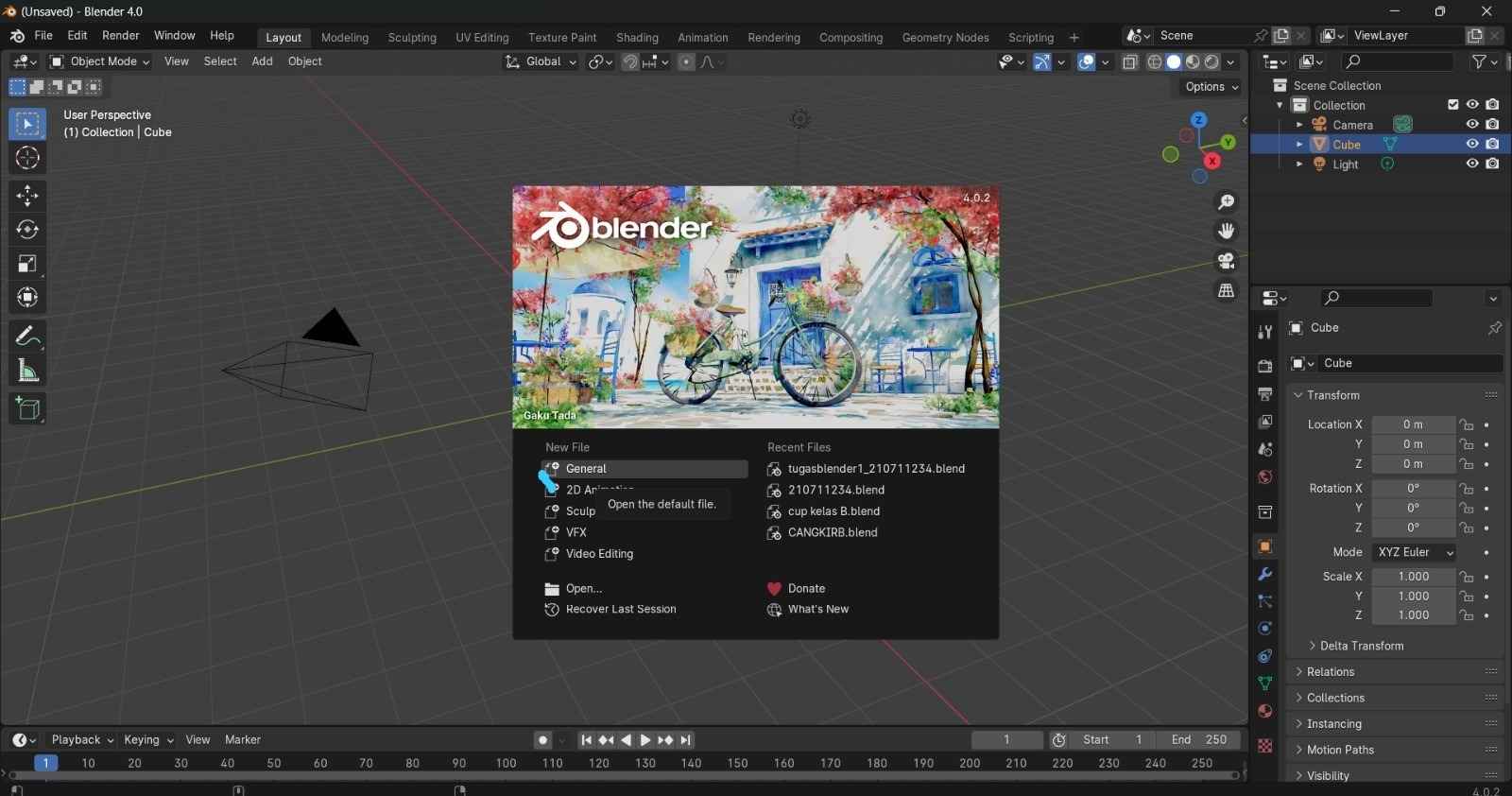
Tahap 1 / Dokumentasi Besideus - Saat jendela baru sudah terbuka maka akan tampil, tampilan seperti ini
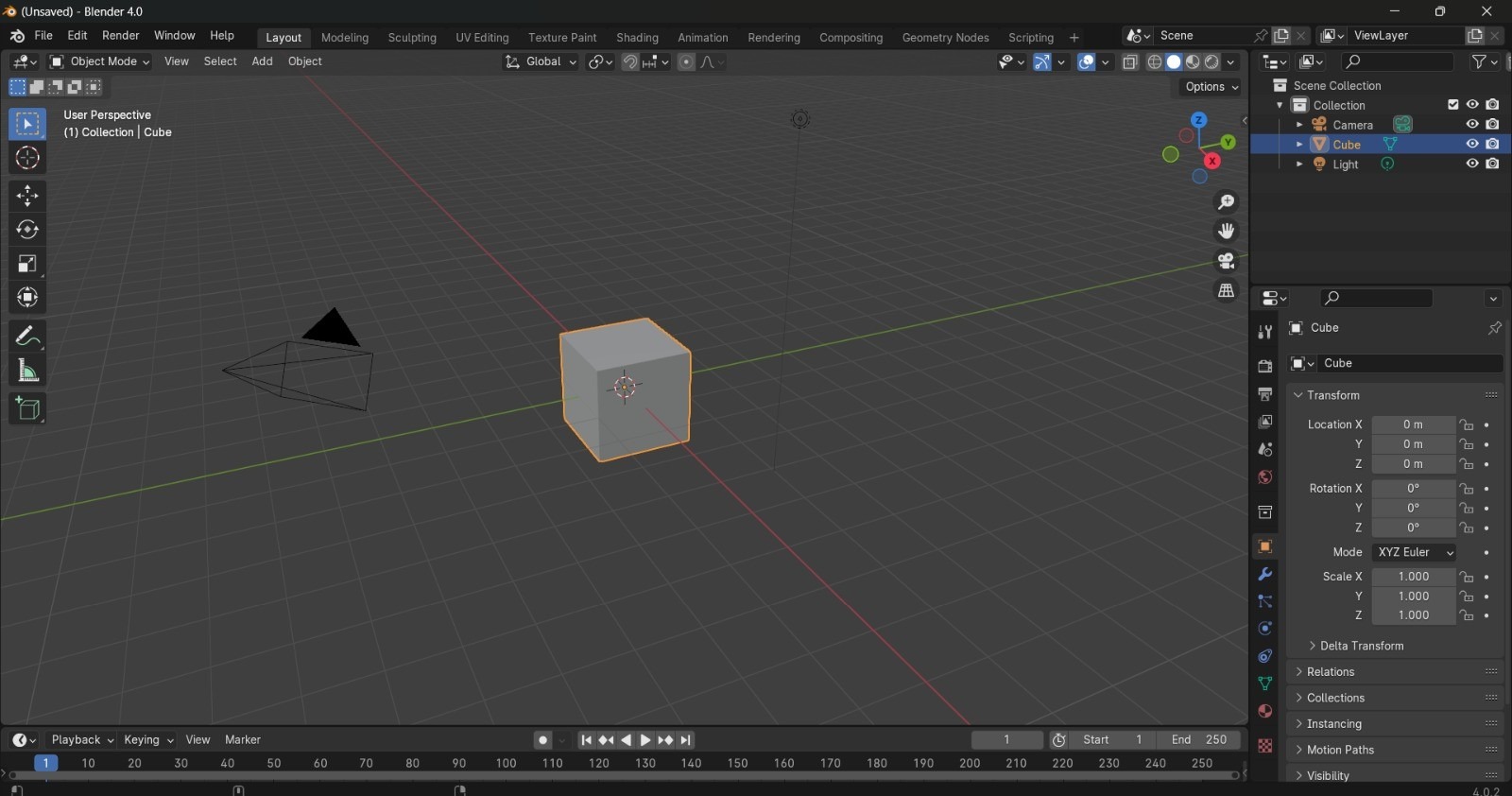
Tahap 2 / Dokumentasi Besideus - Tekan bagian x pada koordinat di kanan jendela untuk memudahkan dalam pengeditan
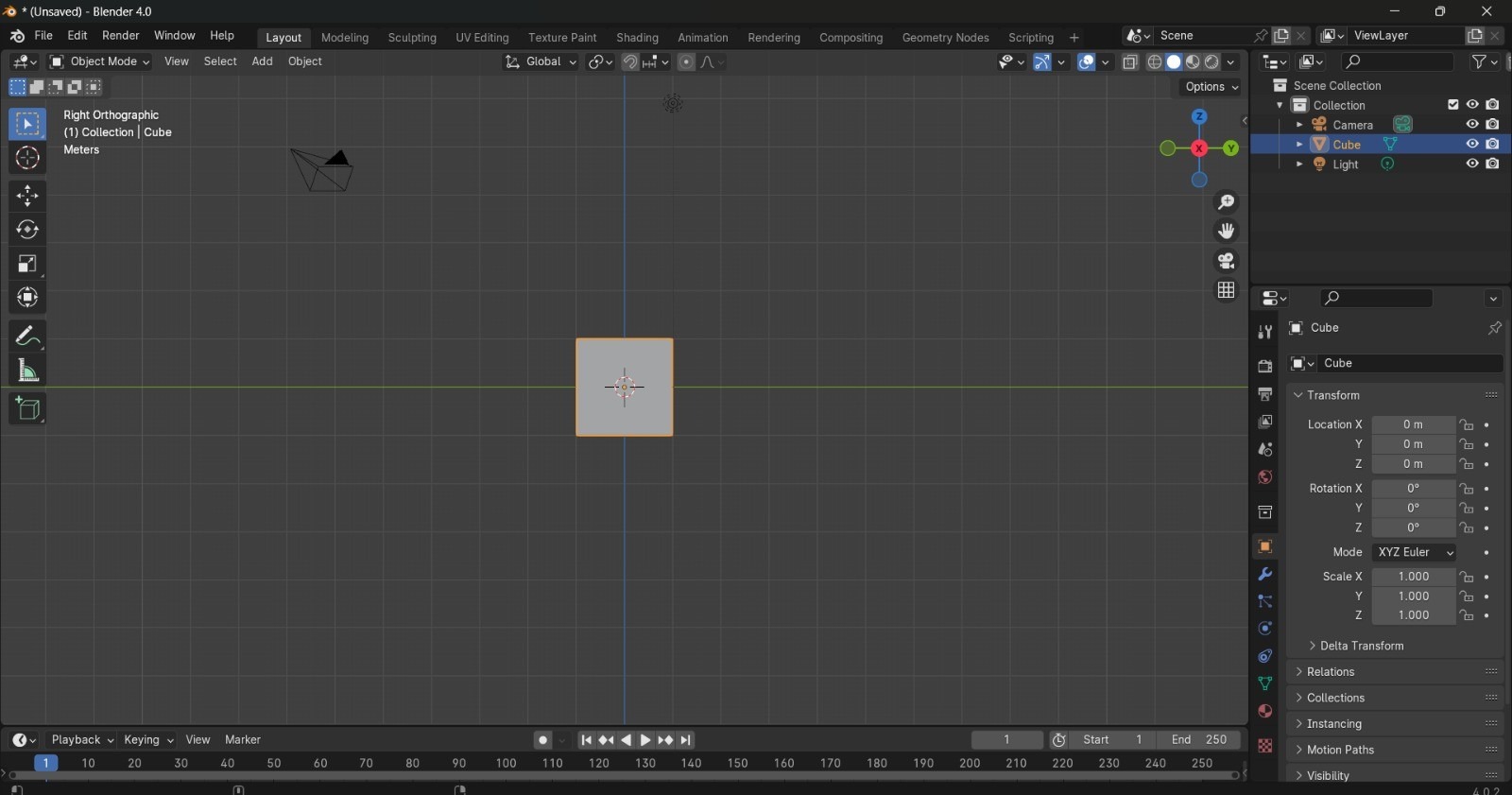
Tahap 3 / Dokumentasi Besideus - Pilih icon scale pada kiri window untuk mengatur skala dari objek tersebut
Tahap 4 / Dokumentasi Besideus - Pilih dan drag bagian biru pada scale tersebut untuk memipihkan kubus tersebut
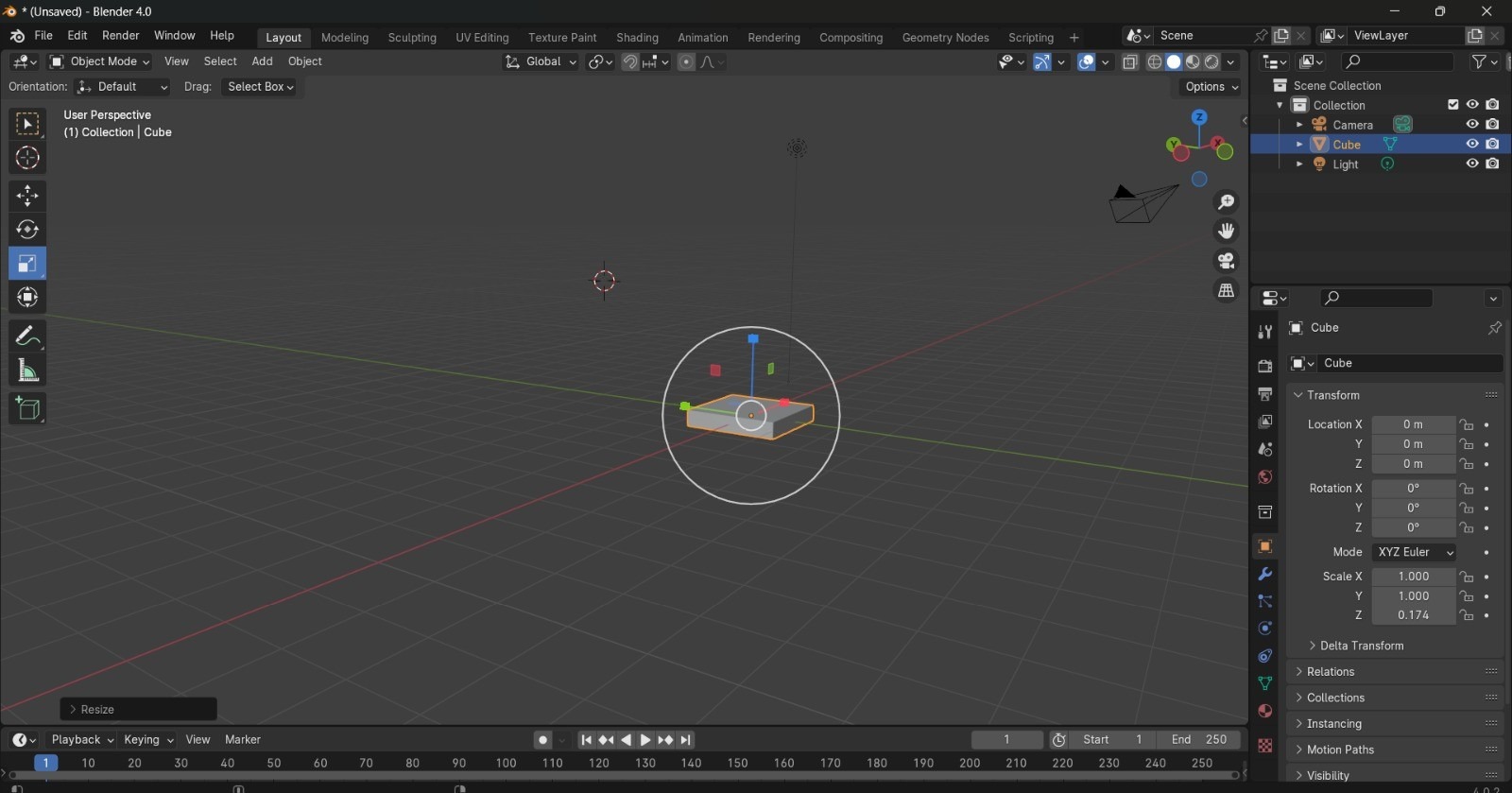
Tahap 5 / Dokumentasi Besideus - Atur kembali ukuran panjang dan lebar kubus tersebut dengan menarik bagian merah dan hijau
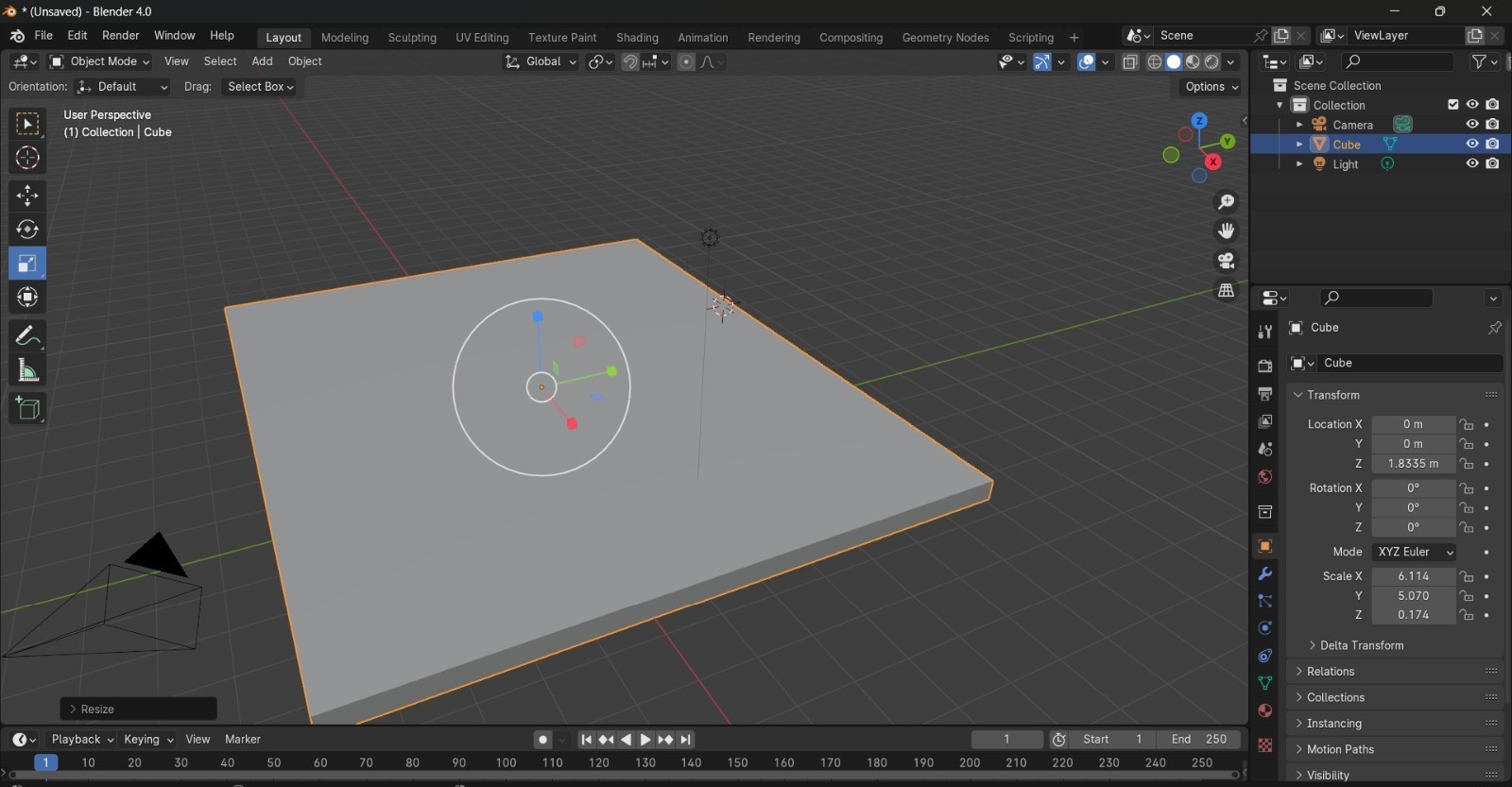
Tahap 6 / Dokumentasi Besideus - Tekan bagian -z pada kanan window tadi lalu pilih edit mode pada bagian kiri window
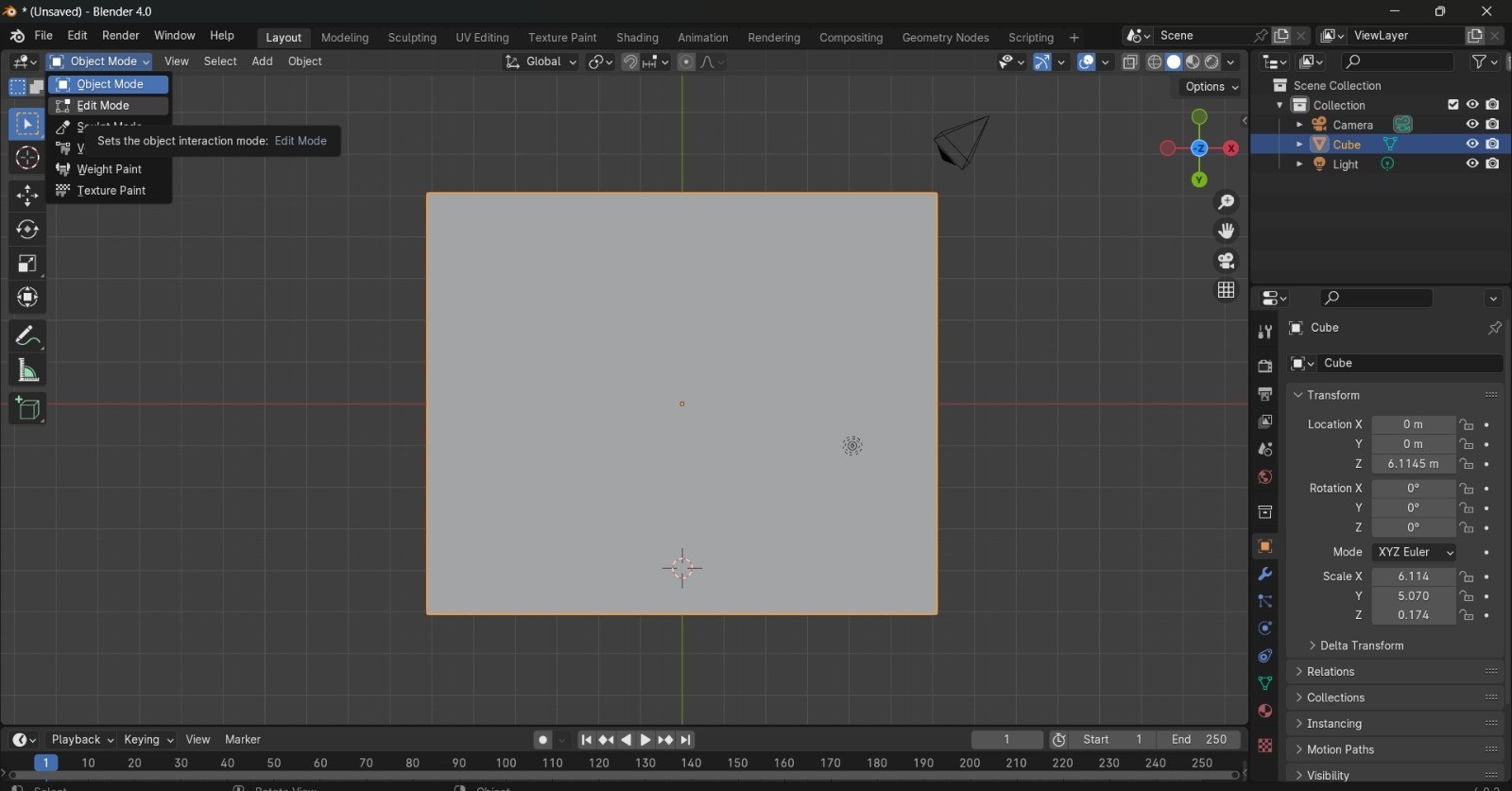
Tahap 7 / Dokumentasi Besideus - Setelah itu pilih bagian loop cut yang ada pada kiri window blender untuk mengatur potongan nya dan lakukan seperti ini dengan cara menarik garis kuning yang muncul
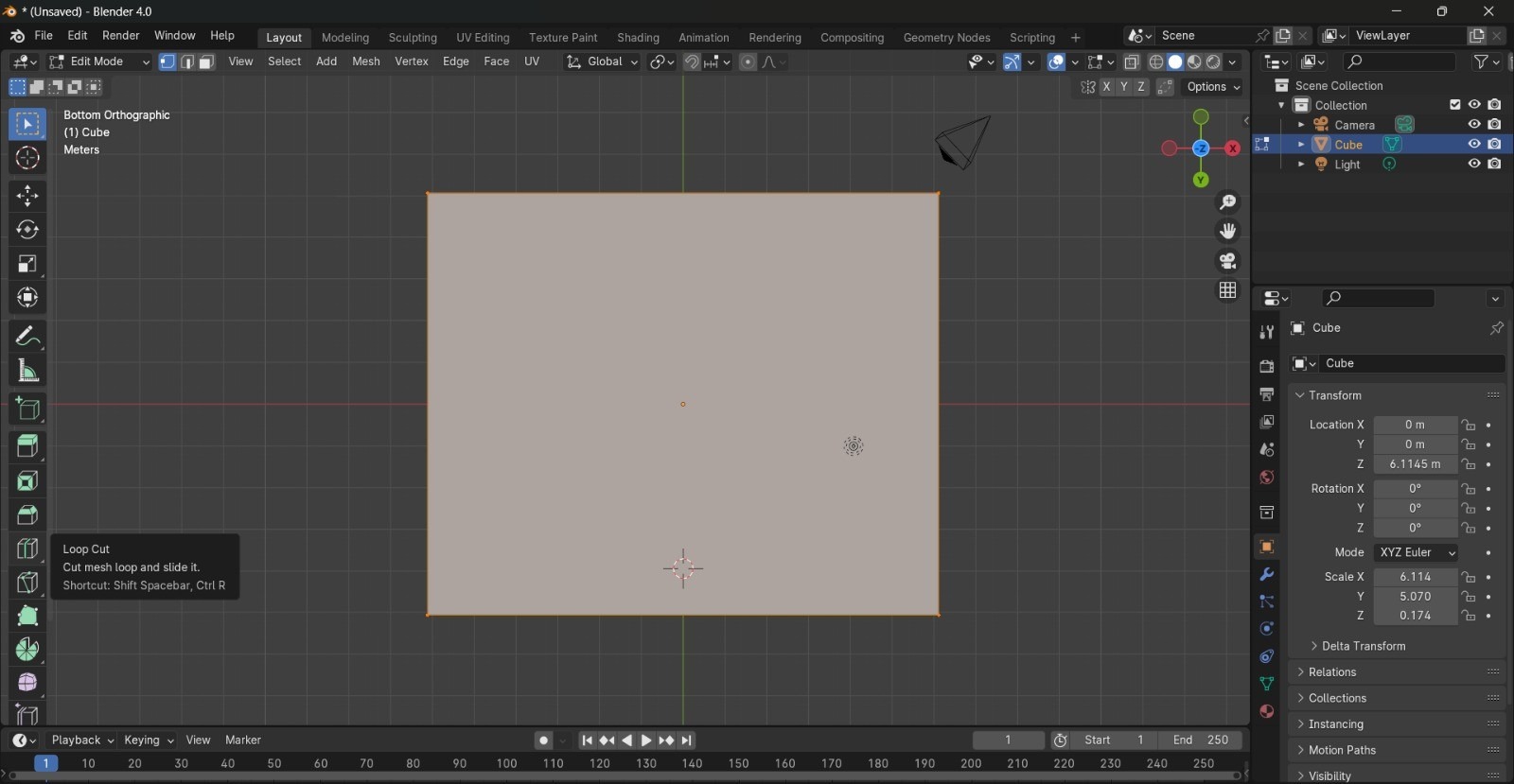
Tahap 8 / Dokumentasi Besideus - Buatlah potongan seperti ini
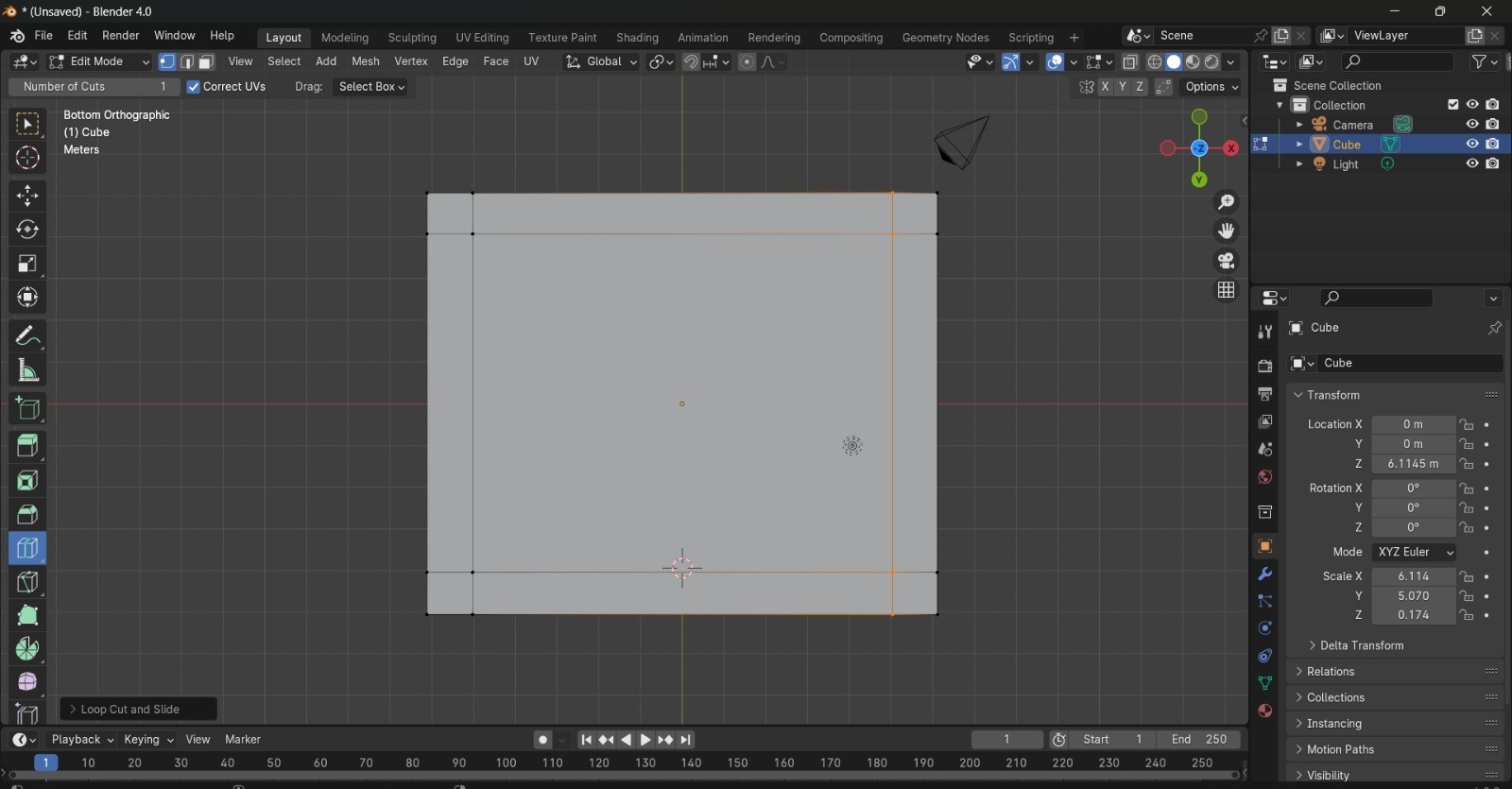
Tahap 9 / Dokumentasi Besideus - Ubah pandangan pada bawah meja seperti ini. Pilih semua corner persegi yang akan digunakan untuk membuat kaki dari meja tersebut
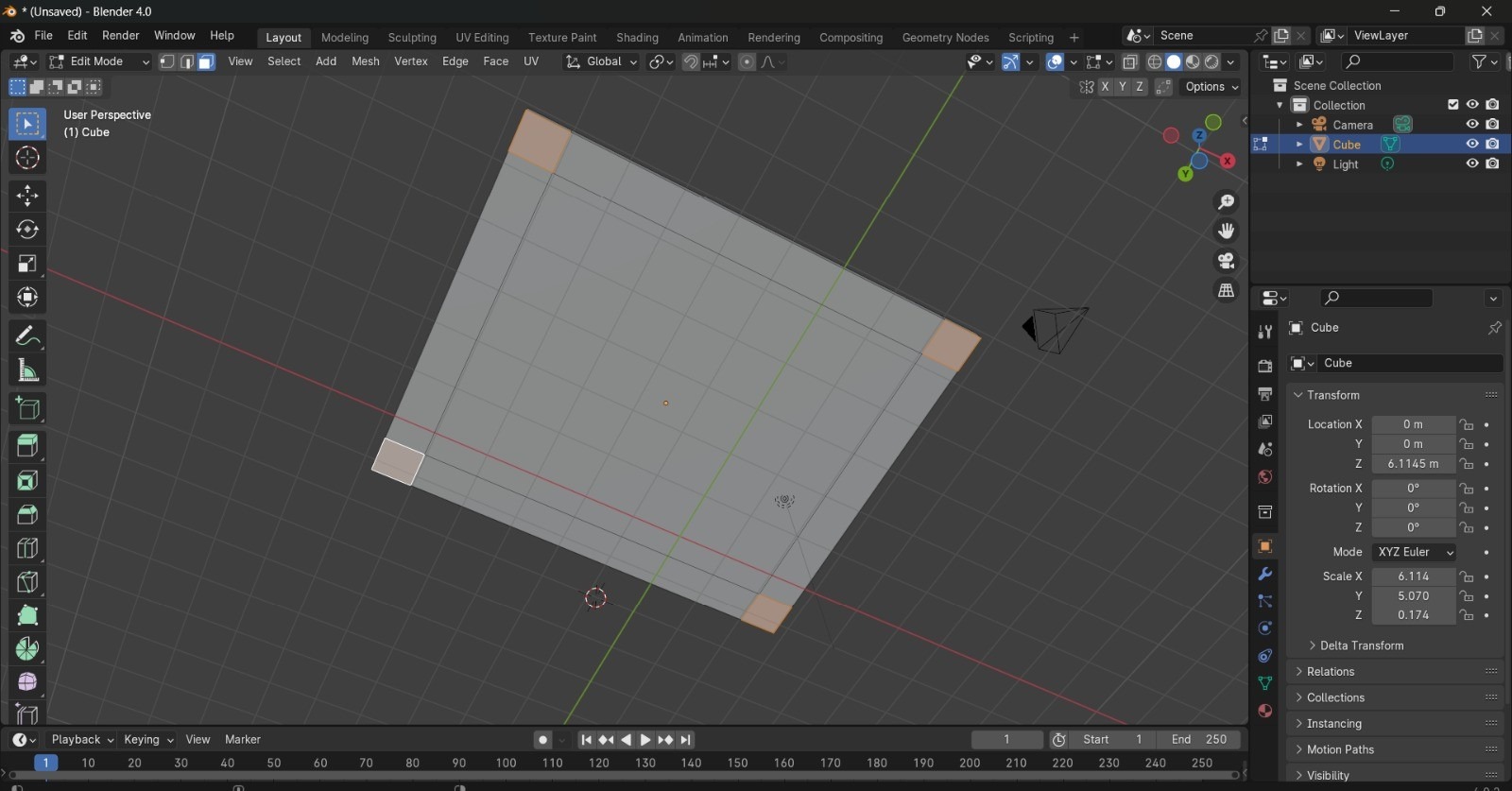
Tahap 10 / Dokumentasi Besideus - Setelah memilih ke 4 titik tersebut tekan "E" pada keyboard dan drag mouse ke bawah untuk membuat kaki meja. Setelah itu klik kiri mouse untuk menyelesaikan mengatur panjang kaki meja tersebut
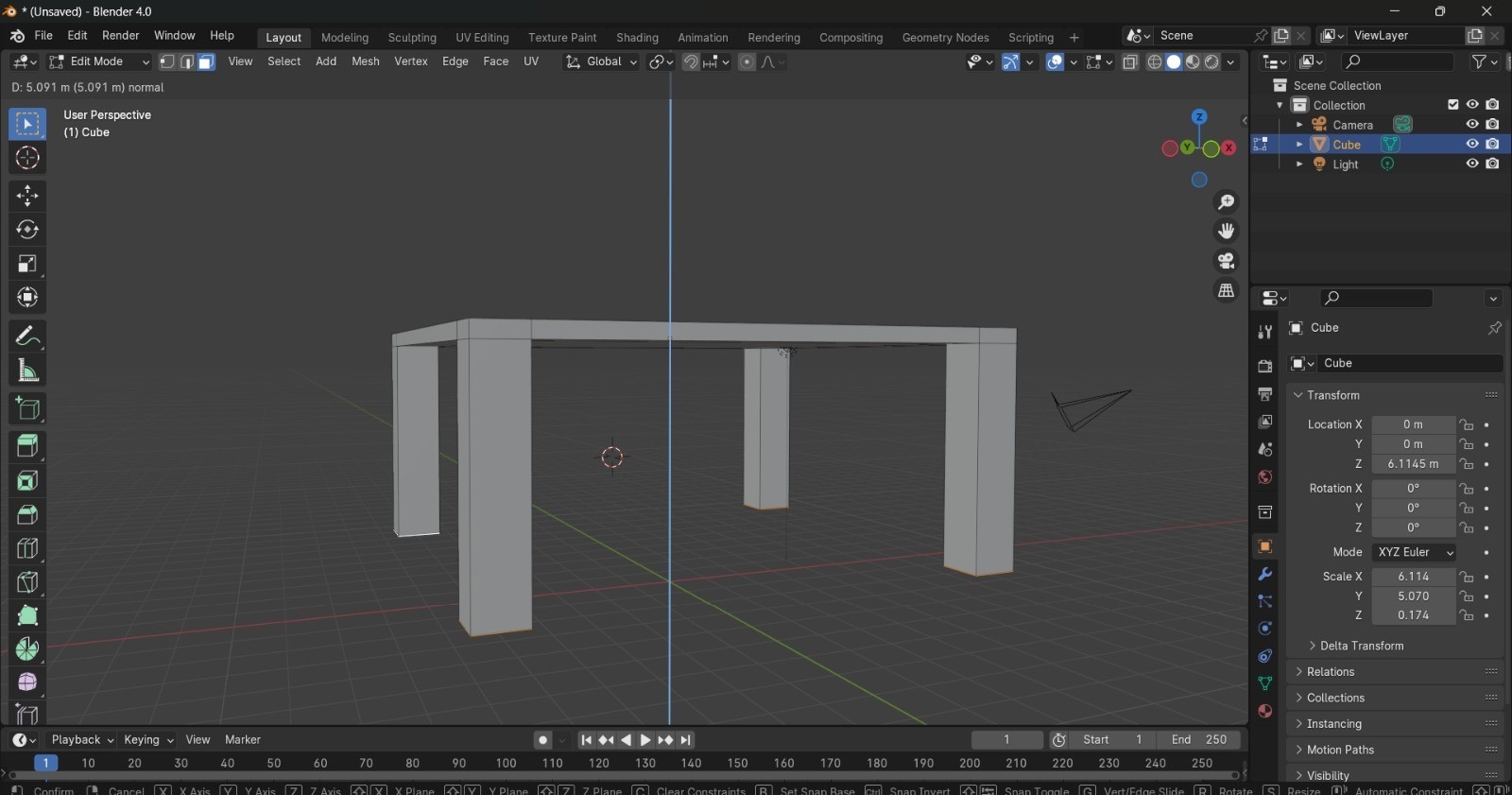
Tahap 11 / Dokumentasi Besideus - Kemudian atur kamera sedemikian rupa untuk menampilkan tampilan seperti ini dengan cara mengklik button yang ditandai
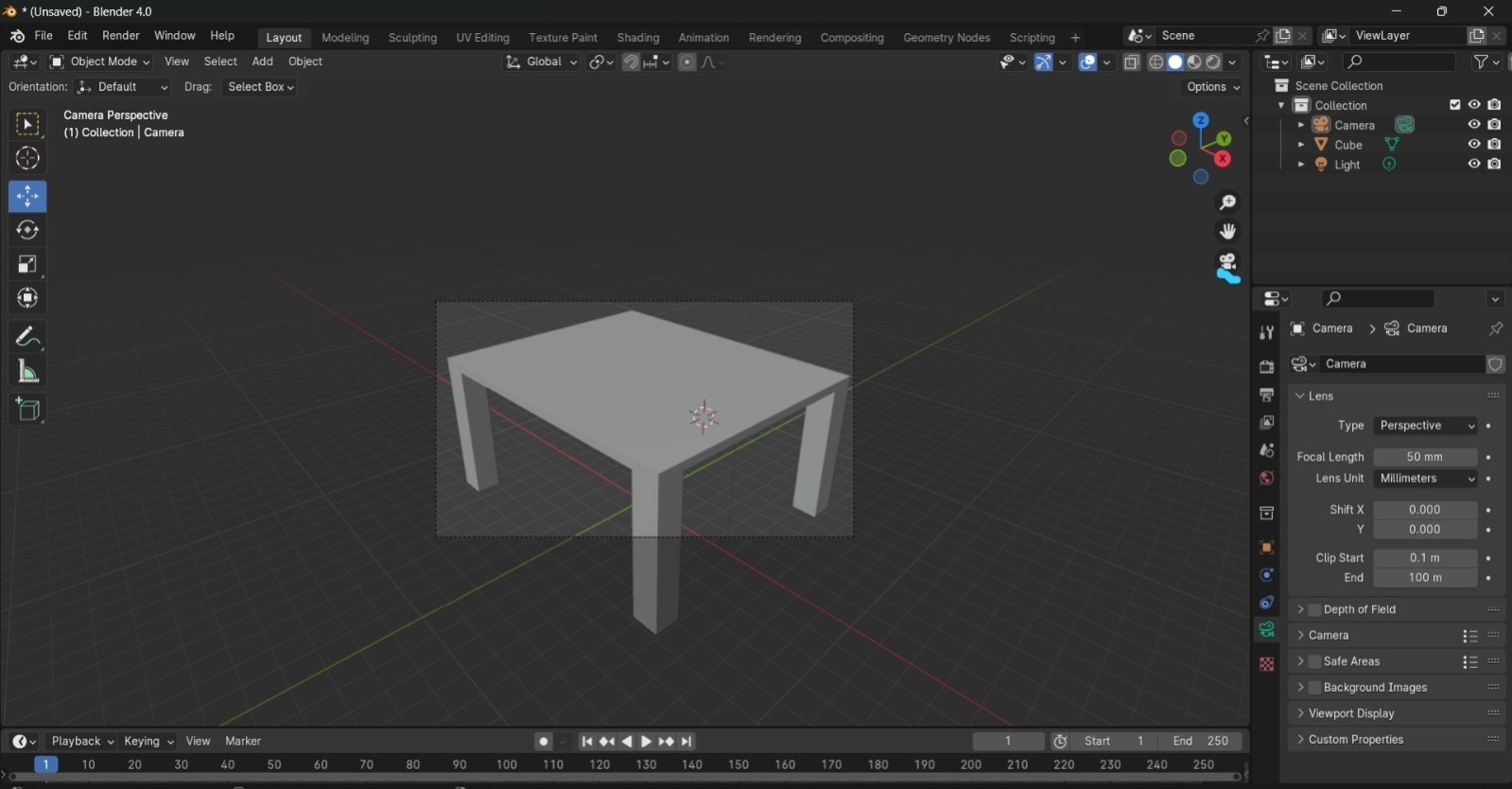
Tahap 12 / Dokumentasi Besideus - Untuk melihat hasil akhir silahkan pilih bagian render di appbar nya dan pilih render image
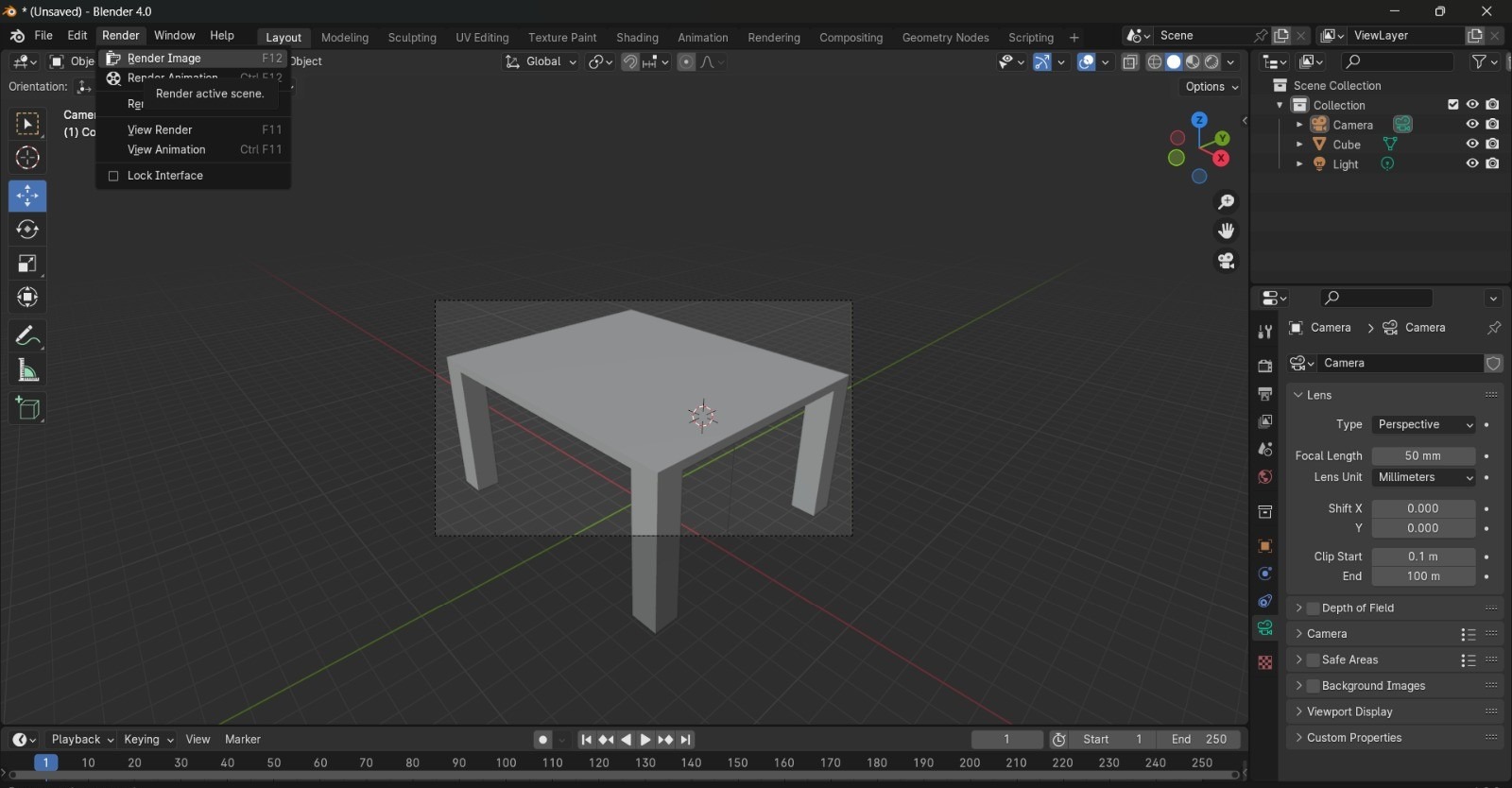
Tahap 13 / Dokumentasi Besideus - Silahkan atur sendiri untuk arah cahaya dengan mengatur light yang ada di kanan window lalu atur lokasi nya hingga menampilkan meja seperti ini saat di render
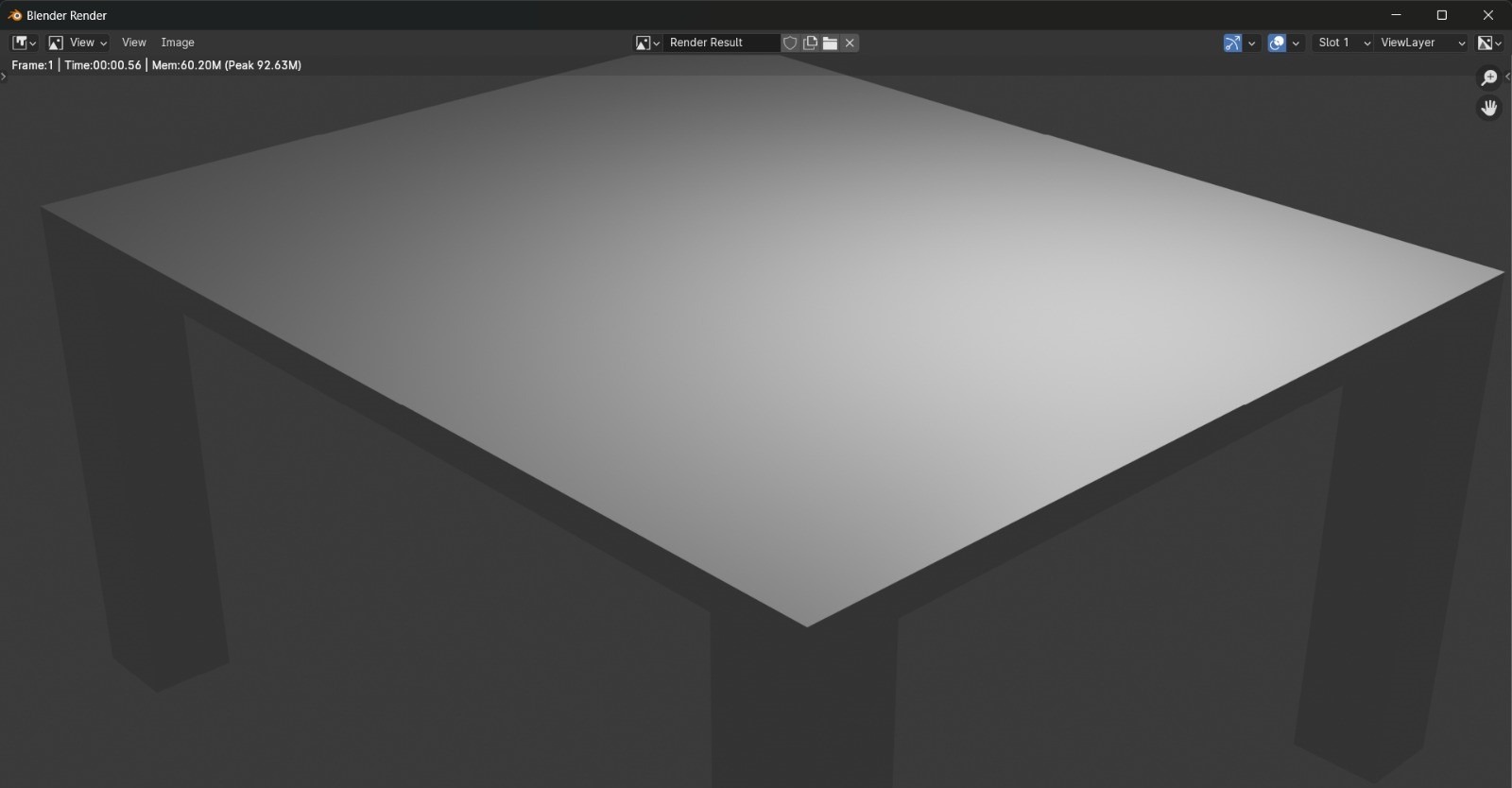
Tahap 14 / Dokumentasi Besideus
Demikian untuk tutorial membuat meja pada blender. Silahkan teman-teman explore lebih lagi jika ingin lebih mahir dan terbiasa menggunakan tools ini. Tidak ada pelajaran yang terbaik selain praktek dan pengalaman sendiri. Selamat bekerja dan mengeksplor lebih lagi. Jika teman-teman ada yang kebingungan pada tutorial ini silahkan ikuti Youtube ini : Tutorial Ini
 WhatsApp
Dewi Pratiwi
Seorang mahasiswa dengan peminatan di bidang Informatika, memiliki kegemaran dalam penelitian dan riset. Inovasi maupun penyelesaian masalah yang ada direpresentasikan dalam bentuk karya tulisan, desain grafis, maupun program.