
Tutorial Menginstal Pear Deck Extension for Google Slide
Pear Deck for Google Slide / via aulaprimariarecursoseducativo1.blogspot.com
Edukasi19 Februari 2023

Tutorial Menginstal Pear Deck Extension for Google Slide

L

Laisanti Ayu Febriani

Penulis Beside Us

Semakin berkembangnya zaman, teknologi pun semakin pesat berkembang. Apalagi dengan adanya pandemi covid-19 yang menuntut tenaga pendidik untuk kreatif dalam menyampaikan materi kepada peserta didik. Bahkan nggak Cuma di ranah pendidikan aja yang terpengaruhi, tapi berbagai aspek kehidupan lainnya juga. Akan tetapi kali ini lebih terfokus pada aspek pendidikan ya guys ya, karena dalam pendidikan pengaruh pandemic sangat sangat mengubah kebiasaan dan memaksa tenaga pendidik untuk beradaptasi secepat dan sekreatif mungkin. Salah satu inovasi yang bisa dilakukan oleh tenaga pendidik adalah dengan membuat media pembelajaran yang adaptif terhadap peserta didik. Salah satu fitur yang bisa digunakan untuk membuat media pembelajaran adalah Pear Deck extension for google slide.

Pear Deck merupakan extension yang ditawarkan oleh google pada google slide yang memungkinkan untuk membuat media yang interaktif dan rekap hasil secara real time. Dalam penggunaan cukup mudah karena tidak perlu menginstal aplikasi, cukup add-on extension nya. Berikut tutorial menambahkan Pear Deck extension.
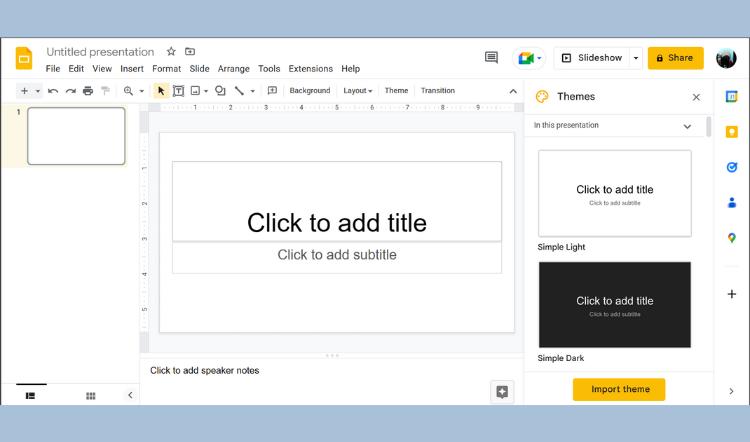
1. Sobat beside us buka terlebih dahulu google slide di browser


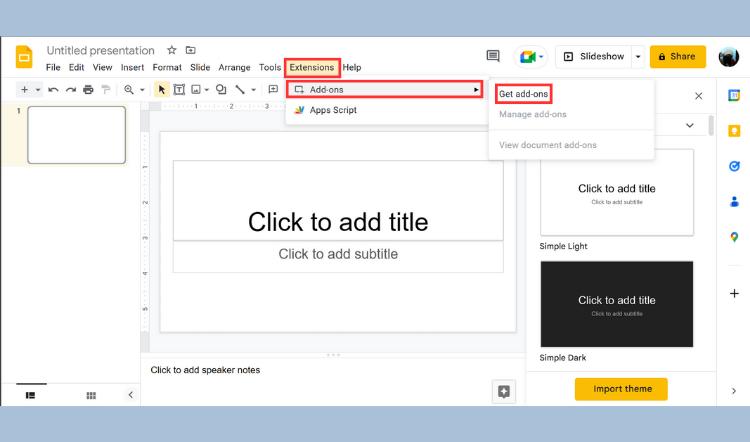
2. Klik menu Extensions yang ada di barisan menu di atas, kemudian pilih Add-ons lalu pilih Get add-ons
 
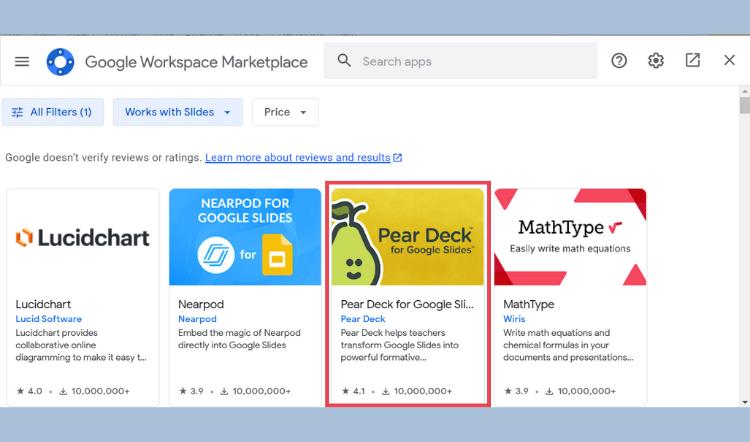
3. Setelah klik Get add-ons akan muncul kotak dialog seperti di bawah ini, kemudian sobat beside us bisa pilih Pear Deck


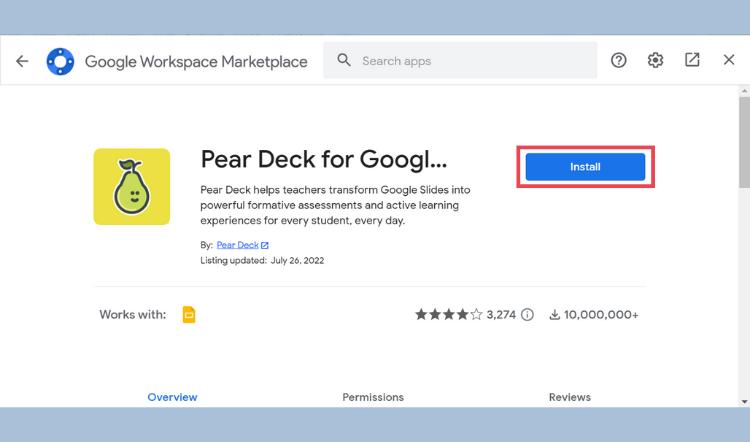
4. Klik Install

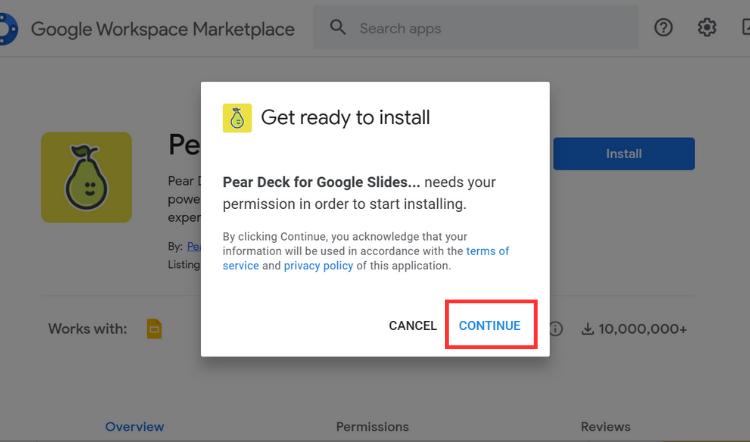
5. Pilih CONTINUE


6. Silahkan pilih akun google yang ingin sobat beside us jadikan akun yang menghubungkan google drive dengan Pear Deck
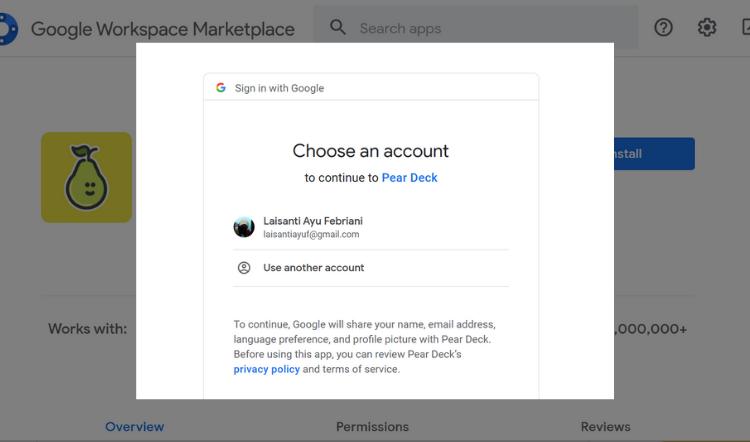
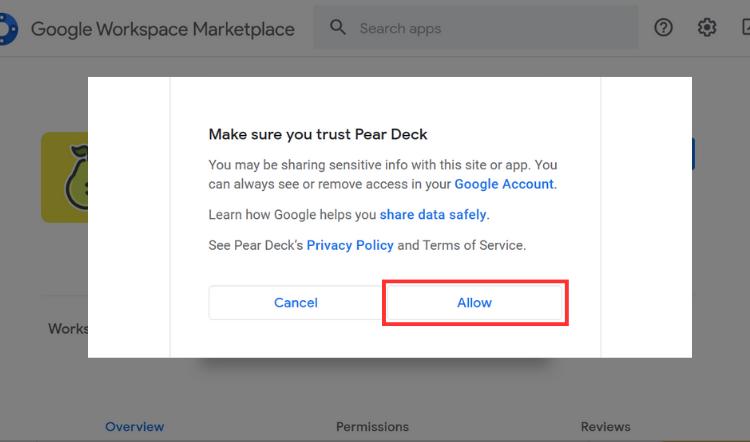
7. Setelah memilih akun yang akan digunakan, sobat beside us klik Allow


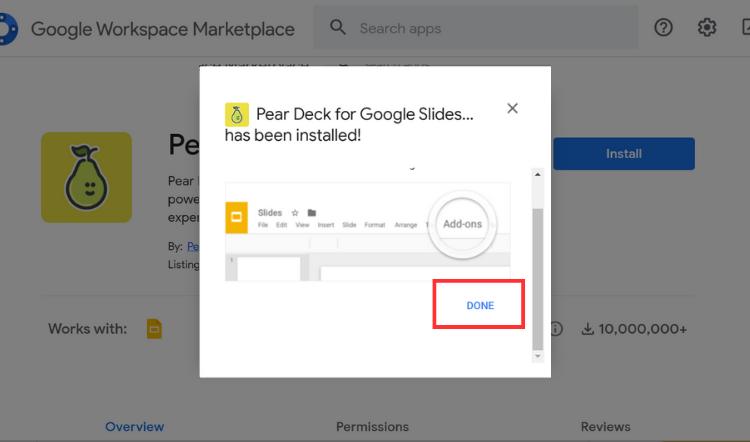
8. Pilih DONE

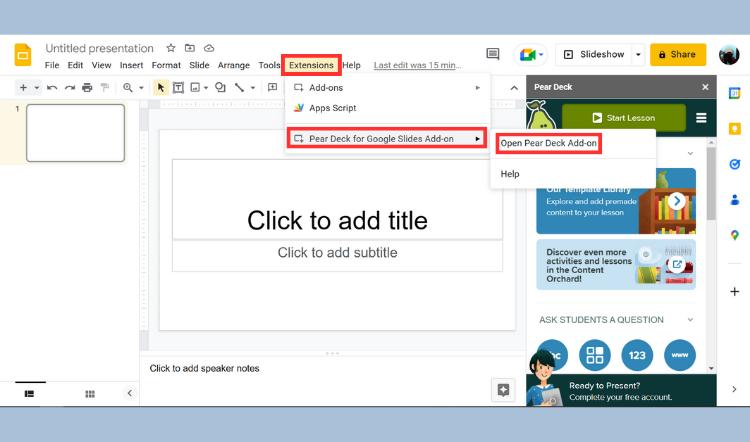
5. Setelah berhasil menginstal Pear Deck extension, sobat beside us klik menu Extensions lagi, kemudian pilih Pear Deck for Google Slides Add-on lalu pilih Pear Deck Add-on


6. Setelah terbuka, sobat beside us pilih menu Start Lesson yang ada di sisi kanan layar
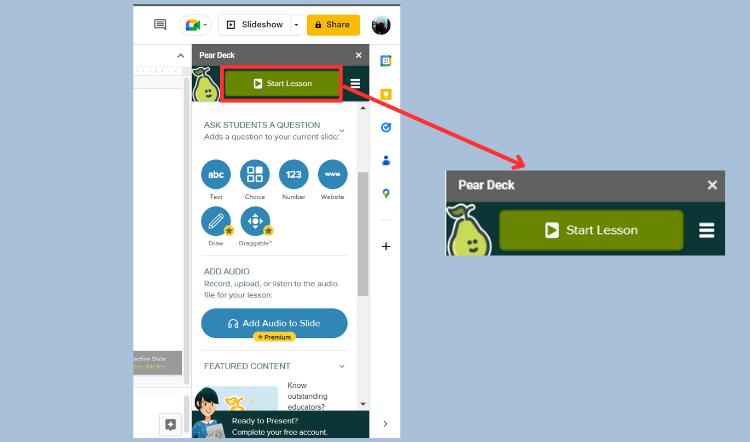
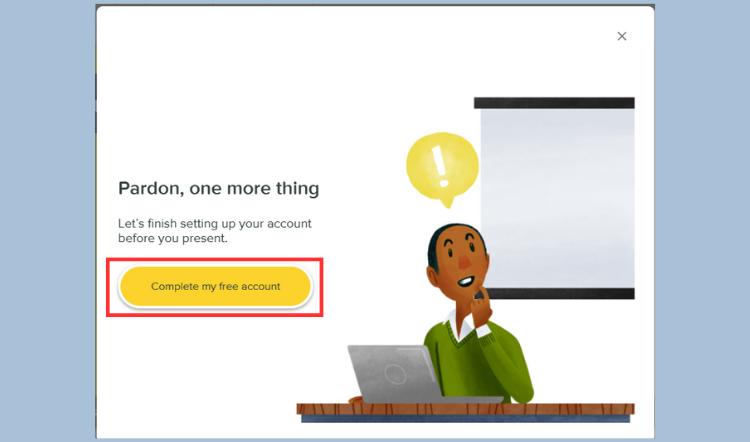
7. Pilih Complete my free account


8. Disini sobat beside us akan diberi pilihan antara Teacher, Student, dan More options. Sobat beside us jangan lupa untuk memilih Teacher jika kalian merupakan tenaga pendidik dan Student jika kalian merupakan peserta didik, dan untuk tutorial kali ini, kita coba pilih Teacher yaa.
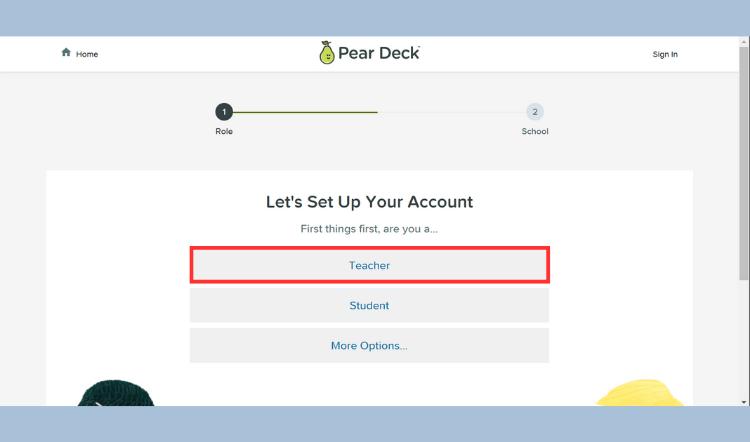
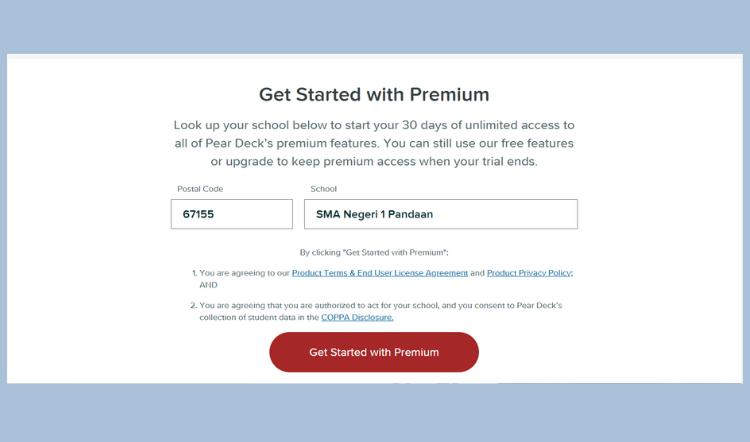
9. Setelah Role selesai, sobat beside us akan diarahkan untuk mengisi kode pos dan nama sekolah seperti yang ada pada tampilan berikut
 
 
10. Jika sudah, klik saja Get Started with Premium. Sobat beside us tenang aja, karena fitur premium ini akan berakhir setelah 30 hari pengonfirmasian ini. Fitur premium ini akan otomatis terhenti jika sobat beside us tidak konfirmasi ulang dan melakukan pembayaran sesuai dengan syarat dan ketentuan yang berlaku
 
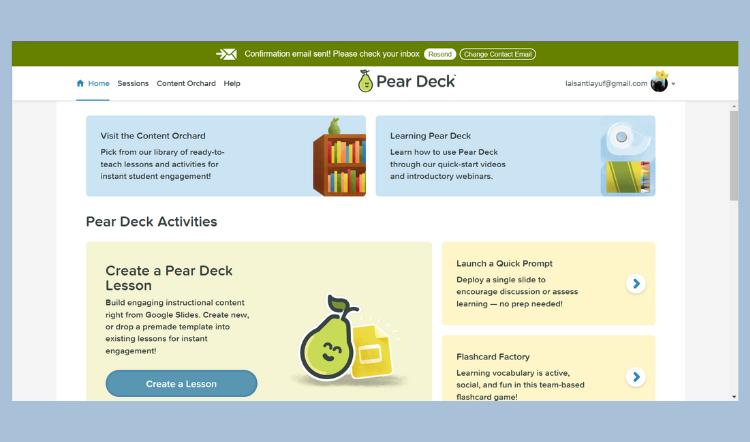
11. Setelah itu sobat beside us akan landing di laman seperti yang ada pada gambar berikut
 
 
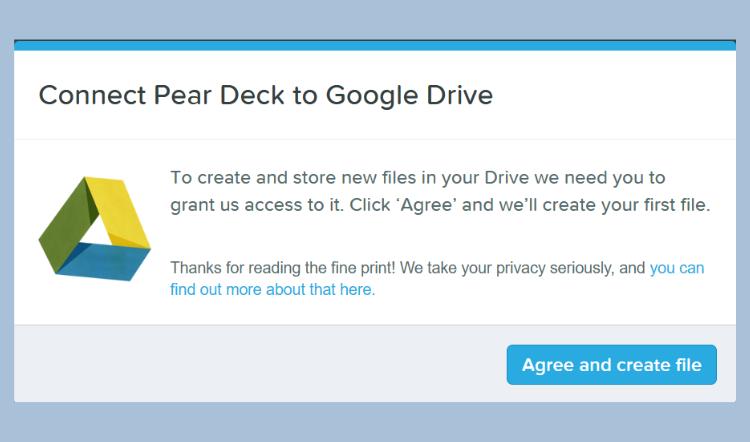
12.pilih menu Create a Lessons, kemudian akan muncul kotak dialog connect Pear Deck to Google Drive. sobat beside us pilih saja Agree and create file
 
 
13. Pear Deck Extension siap digunakan.
 
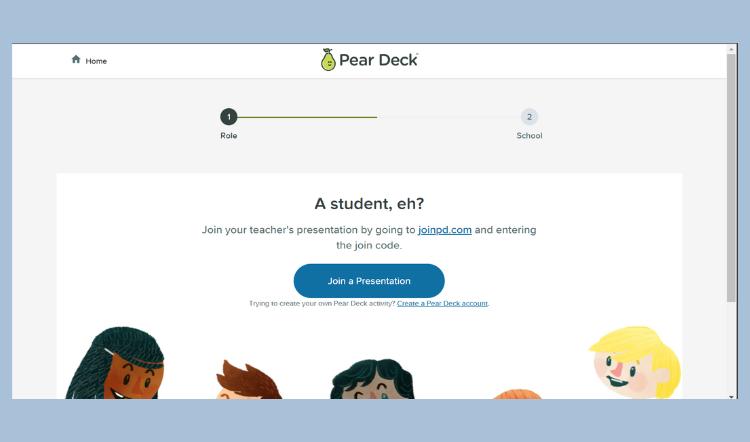
Untuk kalian yang merupakan peserta didik ataupun mahasiswa, silahkan ikuti langkah pertama hingga langkah ke-7 kemudian ketika masuk ke langkah ke-8, kalian pilih Student. Setelah sobat beside us pilih Student, tampilannya akan seperti pada gambar berikut
 
 
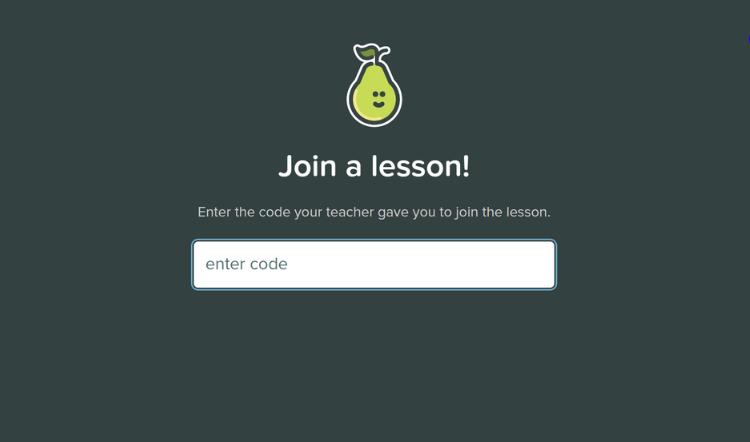
Klik saja Join a Presentation, nah setelah itu kalian akan diarahkan pada lama seperti yang ada pada gambar di bawah ini
 
 
Silahkan ketik kode yang diberikan oleh guru atau dosen kalian dan kalian sudah bisa mengikuti pembelajaran.
Bagikan:WhatsApp
Laisanti Ayu Febriani

Laisanti Ayu Febriani

Perempuan random yang menyukai puisi Eyang Sapardi Djoko Damono. Terkait hobi atau juara, mungkin sejauh ini hanya hobi mengganggumu dan juara di hatimu :)

Instagram Penulis


Komentar Pengunjung

0 Komentar
0/1000 karakter (Hanya teks biasa)

Belum ada komentar untuk artikel ini. Jadilah yang pertama memberikan tanggapan!

Artikel Terkait di Edukasi